iOS 27でApple Intelligenceをオフにするには?一括スイッチはなく、機能ごとに止める場所まとめ
先に結論
- iOS 27の[設定]→[Siri]には、Apple Intelligenceをまとめてオフにするスイッチがありません
- 要約や提案は、[通知][メール][メッセージ]の各設定で1つずつオフにします
- AIの改善に音声を送りたくない場合は、[解析と改善]の[Siriと音声入力の改善]をオフにします
iOS 27では、設定の「Apple IntelligenceとSiri」の項目が「Siri」になり、Apple Intelligenceをまとめてオフにするスイッチが見当たらなくなりました。要約などのAI機能を使いたくない場合は、機能ごとに設定を変えます。
画面はiOS 27.0のiPhone Air(実機)のものです。この記事では、設定画面で場所を確かめられた項目だけを紹介します。
まとめてオフにするスイッチはない
[設定]→[Siri] を上から下まで確認しましたが、Apple Intelligenceを一括でオフにする項目はありませんでした。画面の説明文には「SiriはApple Intelligenceを使用して、アプリ全体で情報を見つけたり、操作を実行したりします」とあり、Siriの設定の中にAI機能がまとめられています。
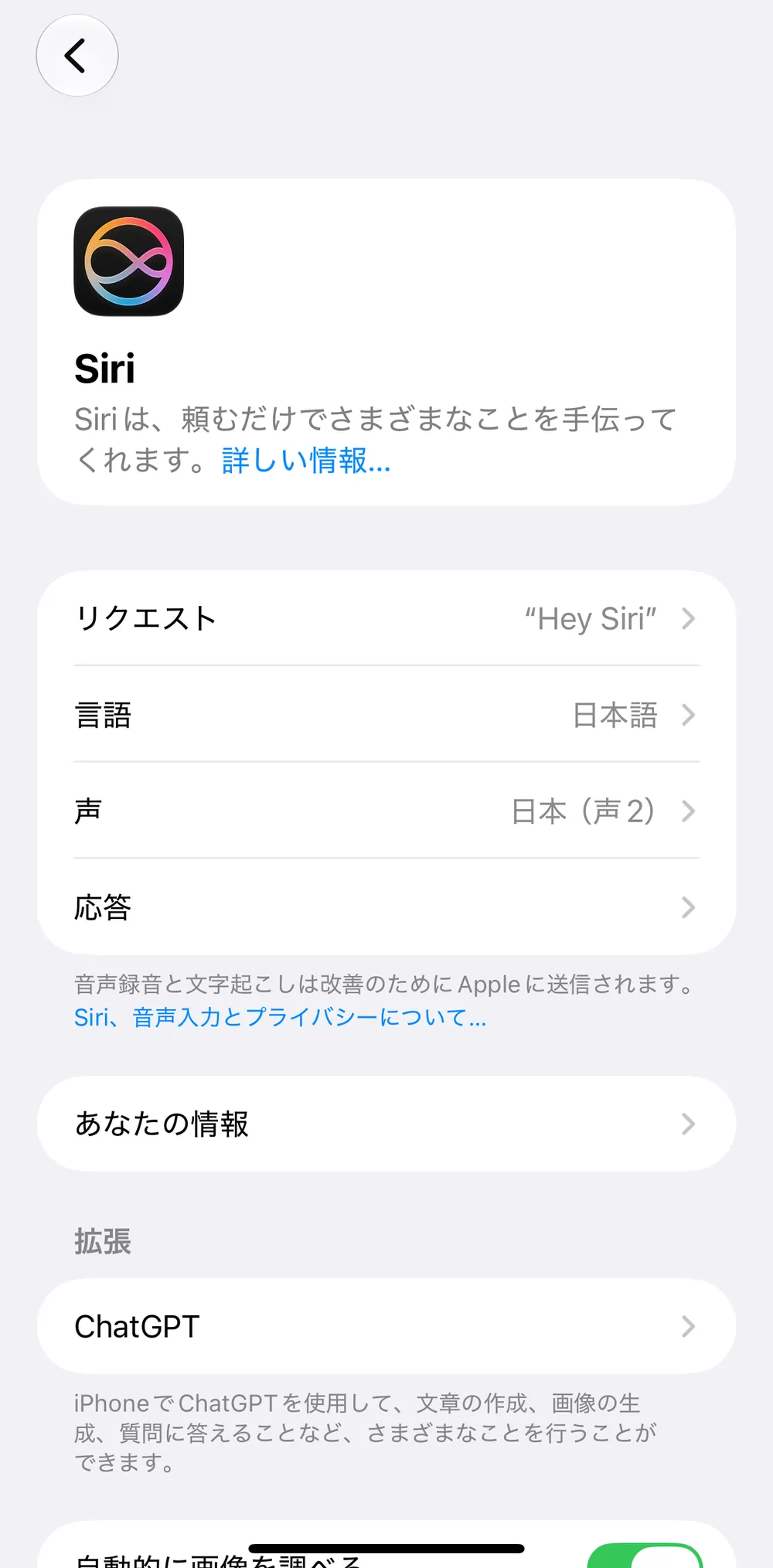
Siriの画面で変えられるAI関連の項目は次のとおりです。
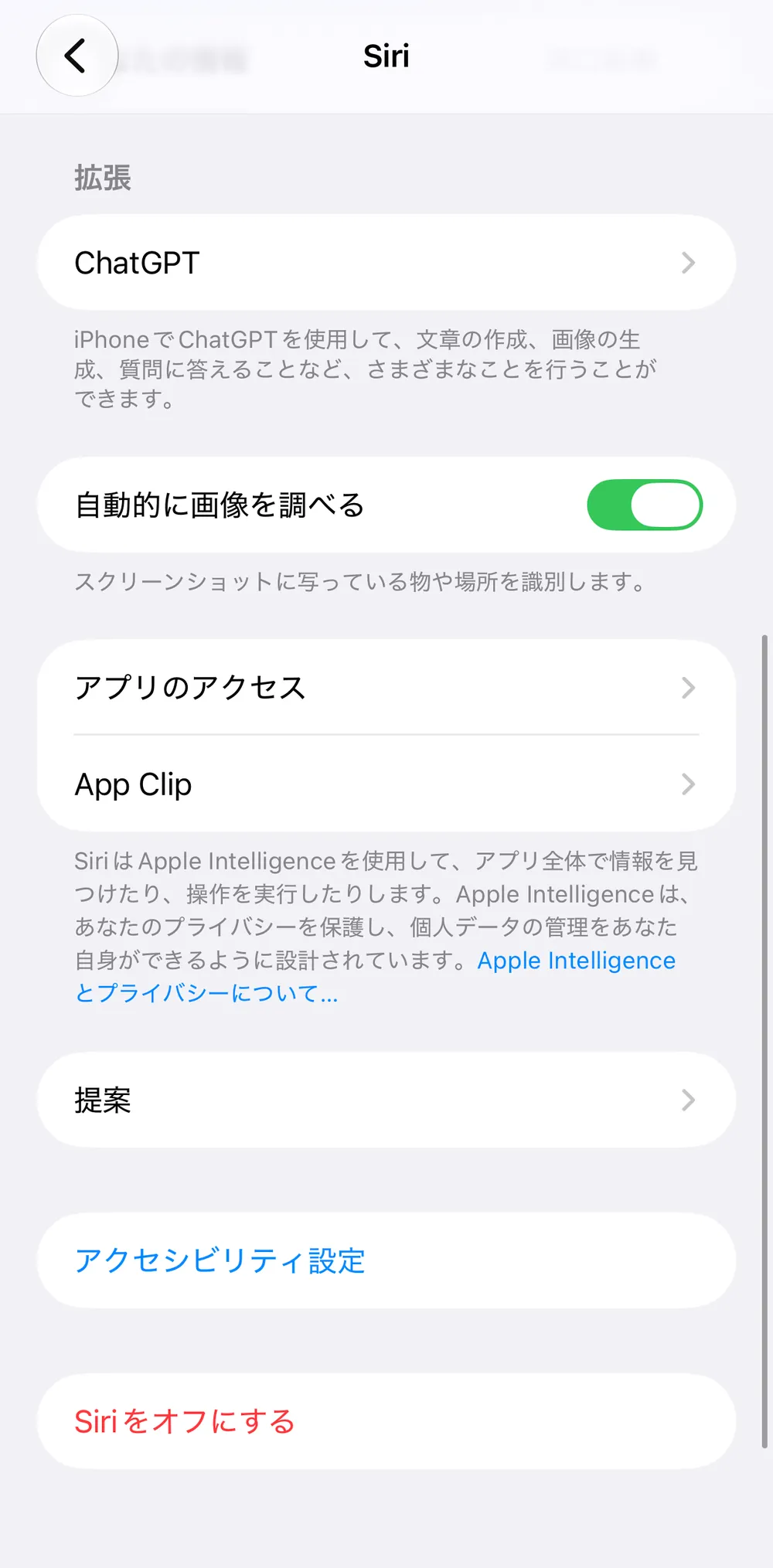
- 自動的に画像を調べる:スクリーンショットに写っている物や場所を識別する機能。不要ならオフにします
- ChatGPT(「拡張」の欄):SiriからChatGPTを使う設定です
- Siriをオフにする:画面のいちばん下にあります。Siriそのものを使わなくなるので、Siriは残したい場合は押さないでください
通知の要約・優先順位付けを止める
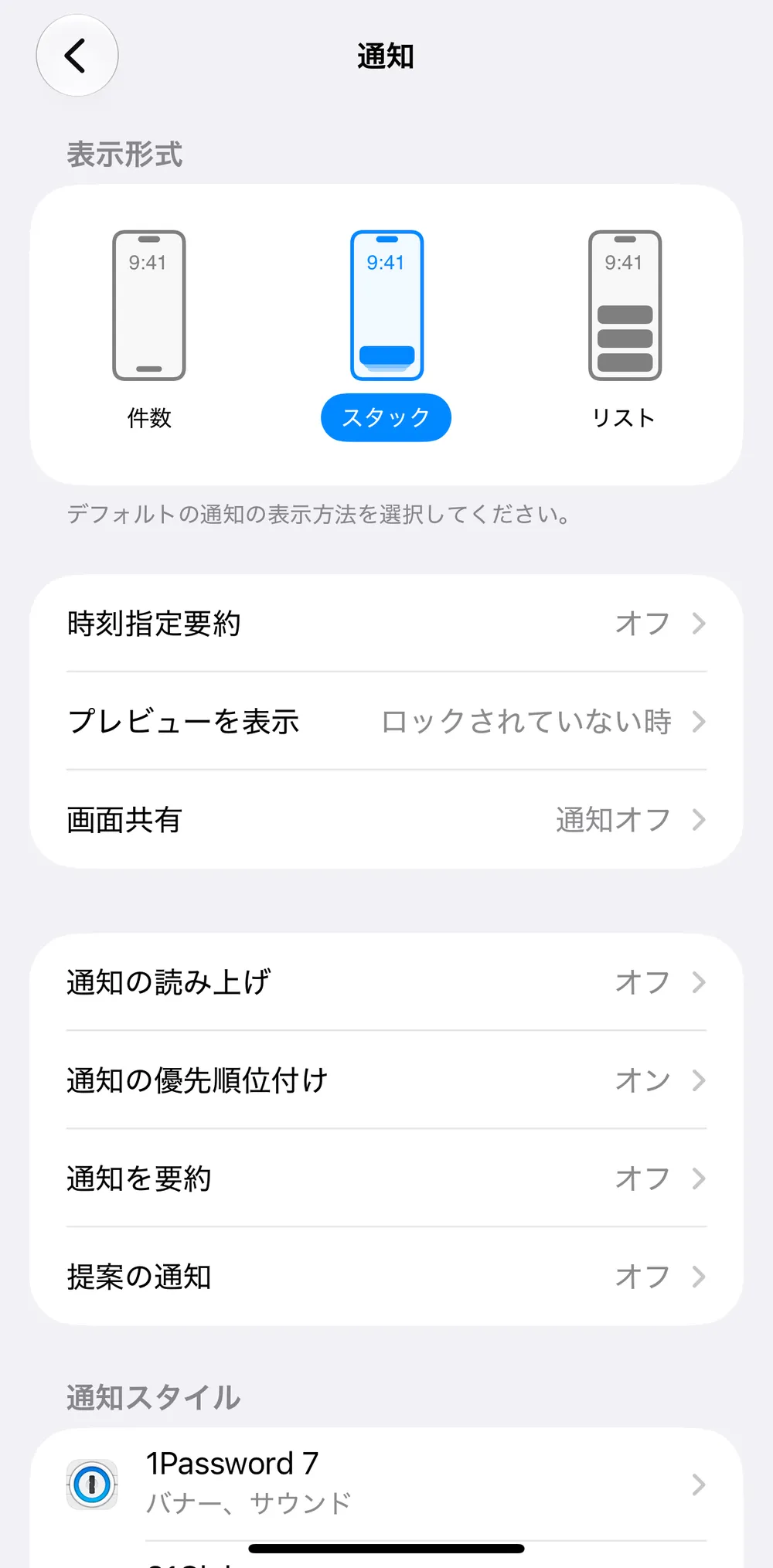
[設定]→[通知] に、AIで通知をまとめたり並べ替えたりする項目があります。
- 通知を要約:届いた通知の内容を短くまとめる
- 通知の優先順位付け:大事そうな通知を上に表示する
それぞれタップして、オフに切り替えます。同じ画面の「時刻指定要約」は、決めた時刻に通知をまとめて届ける以前からある機能で、AIの要約とは別の設定です。
メールの要約を止める
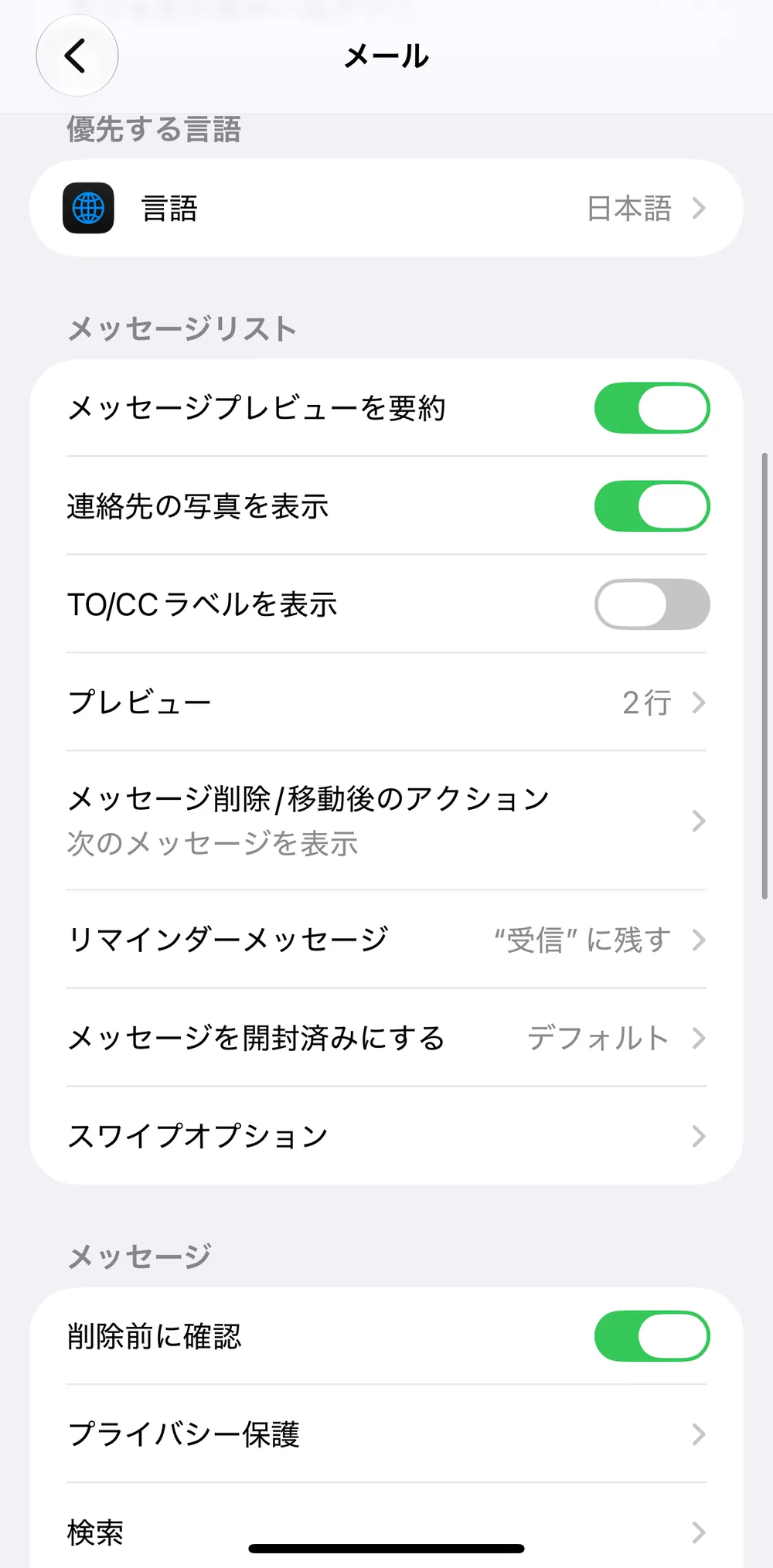
[設定]→[アプリ]→[メール] を開きます。
- 「メッセージリスト」の [メッセージプレビューを要約] をオフにすると、受信ボックスの一覧でメールの要約が表示されなくなります
- 「作成」の [スマートリプライをパーソナライズする] も、返信の提案に関わる項目です
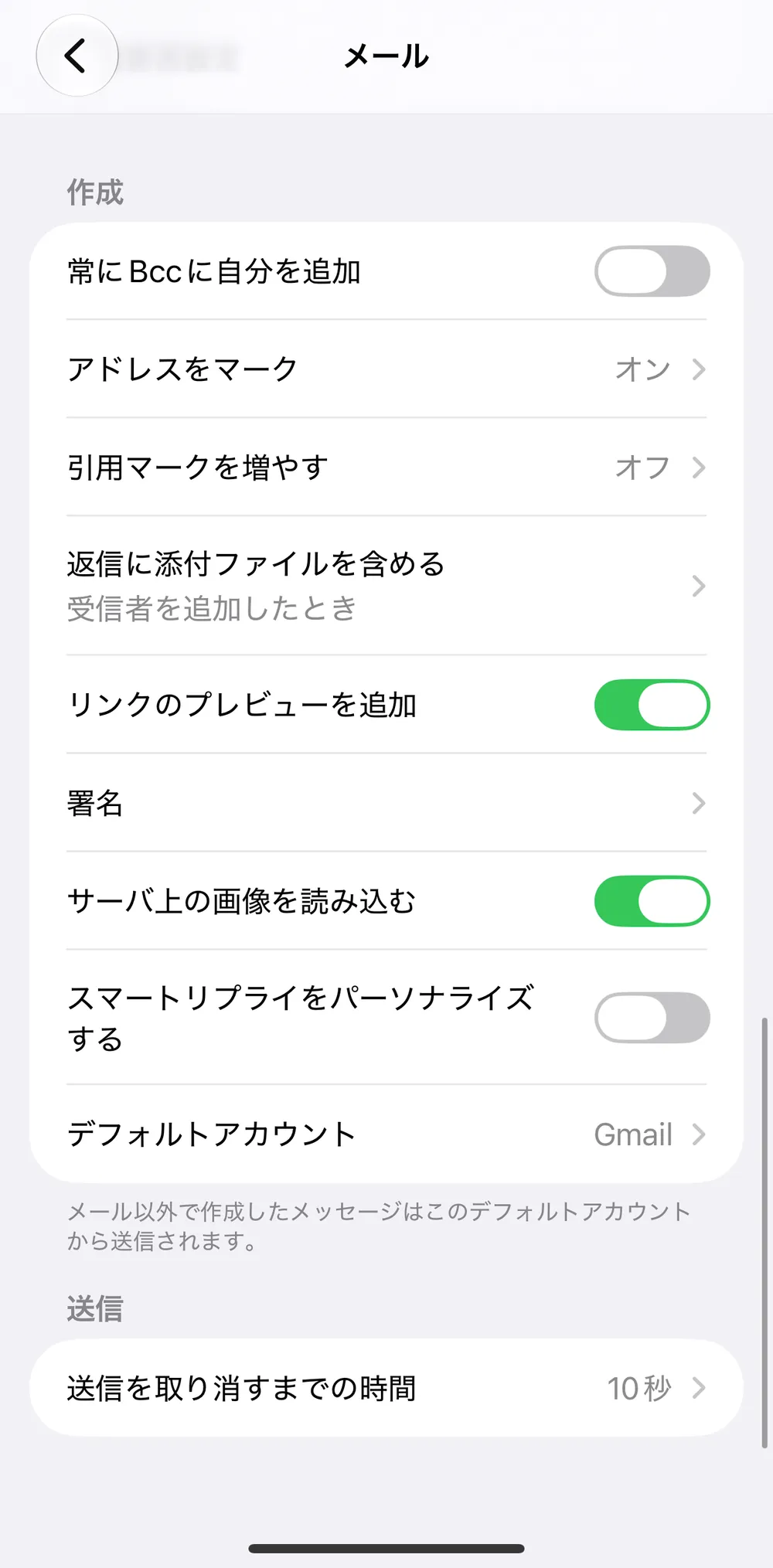
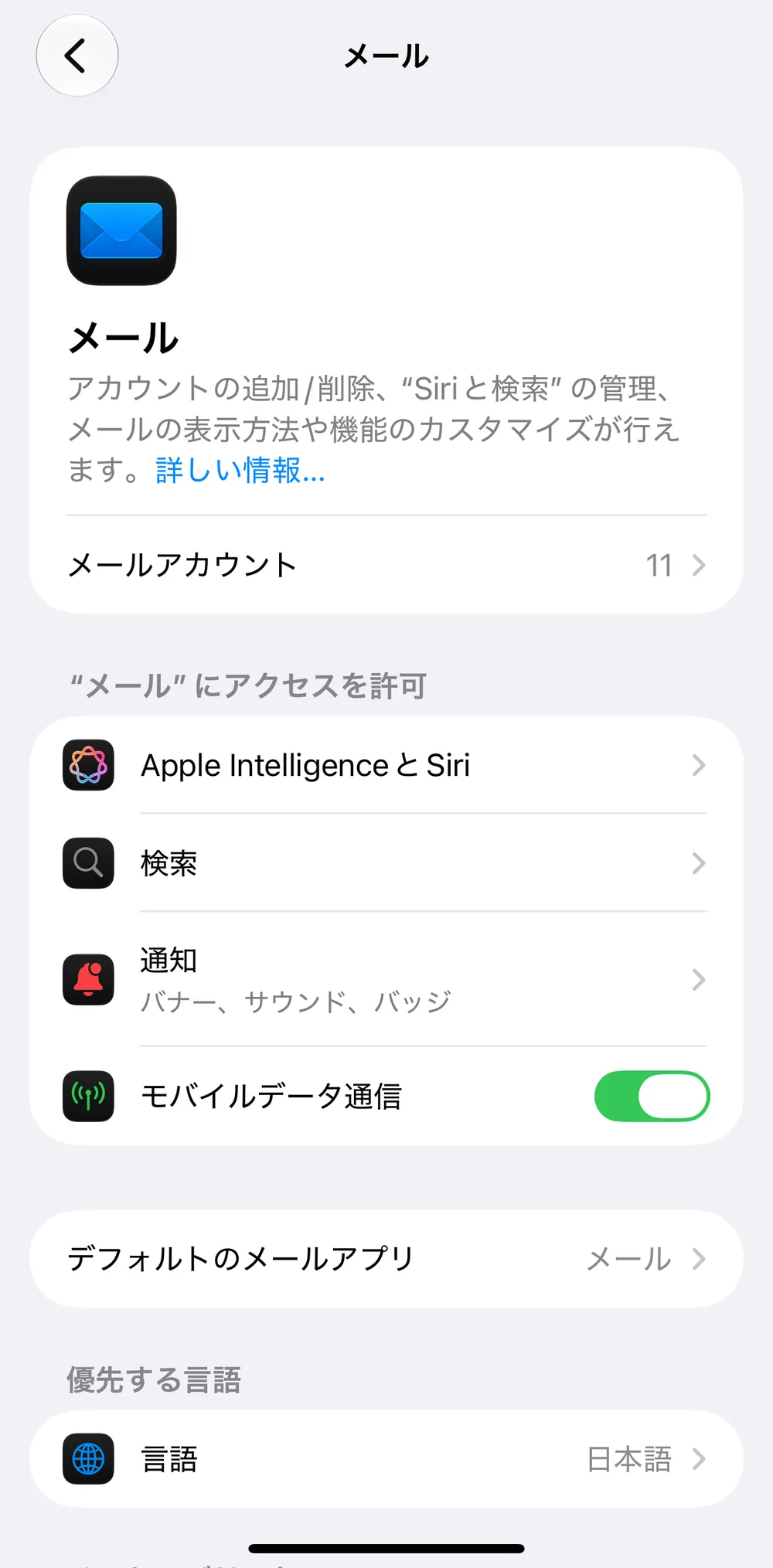
メールの設定の上部には「“メール”にアクセスを許可」の欄に[Apple IntelligenceとSiri]があり、アプリごとにAIやSiriからのアクセスを設定できます。
メッセージの要約を止める
[設定]→[アプリ]→[メッセージ] の [メッセージを要約] をオフにします。
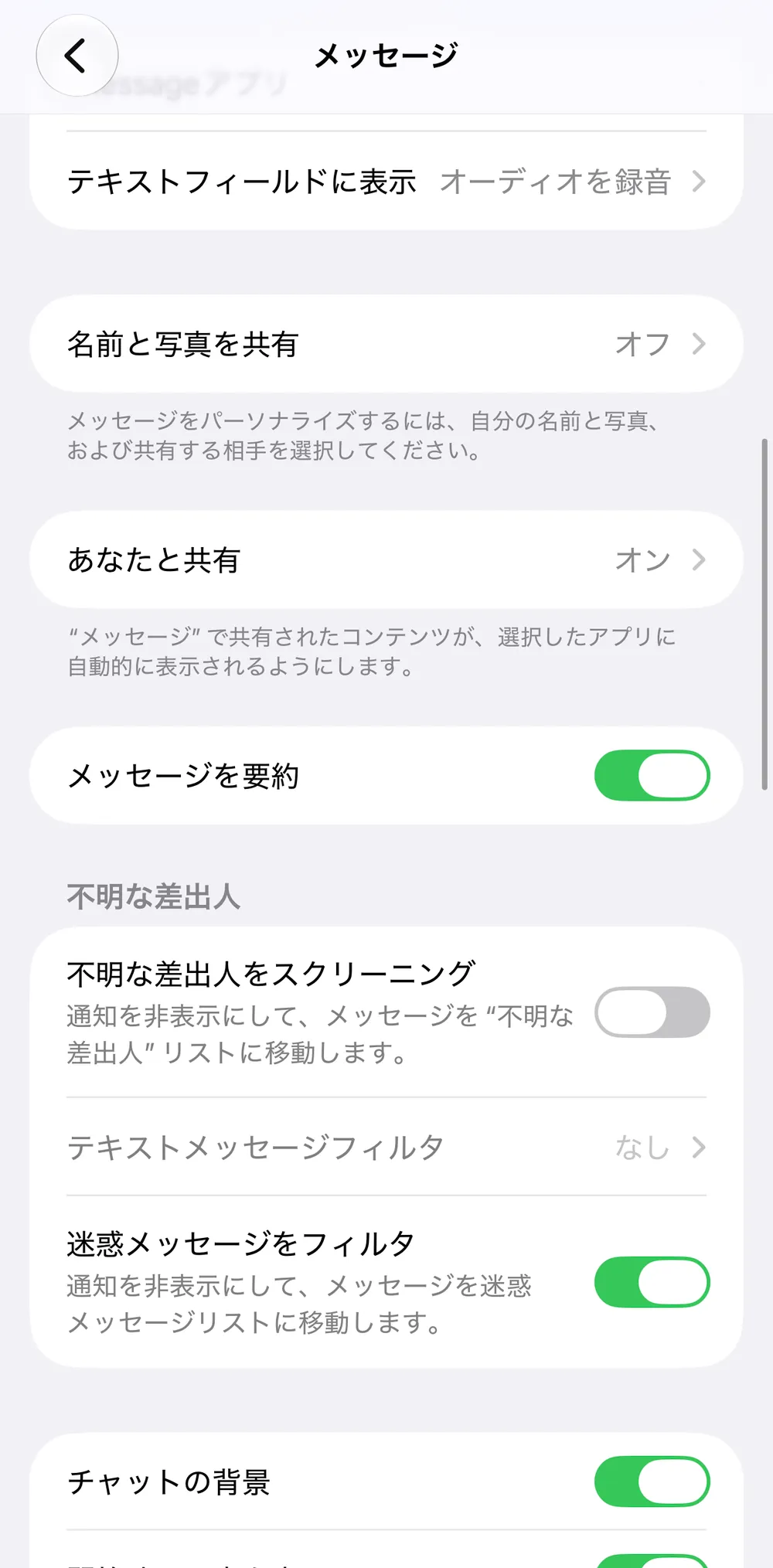
メッセージの設定にも、メールと同じく[Apple IntelligenceとSiri]の項目があります。
改善のために音声を送らない
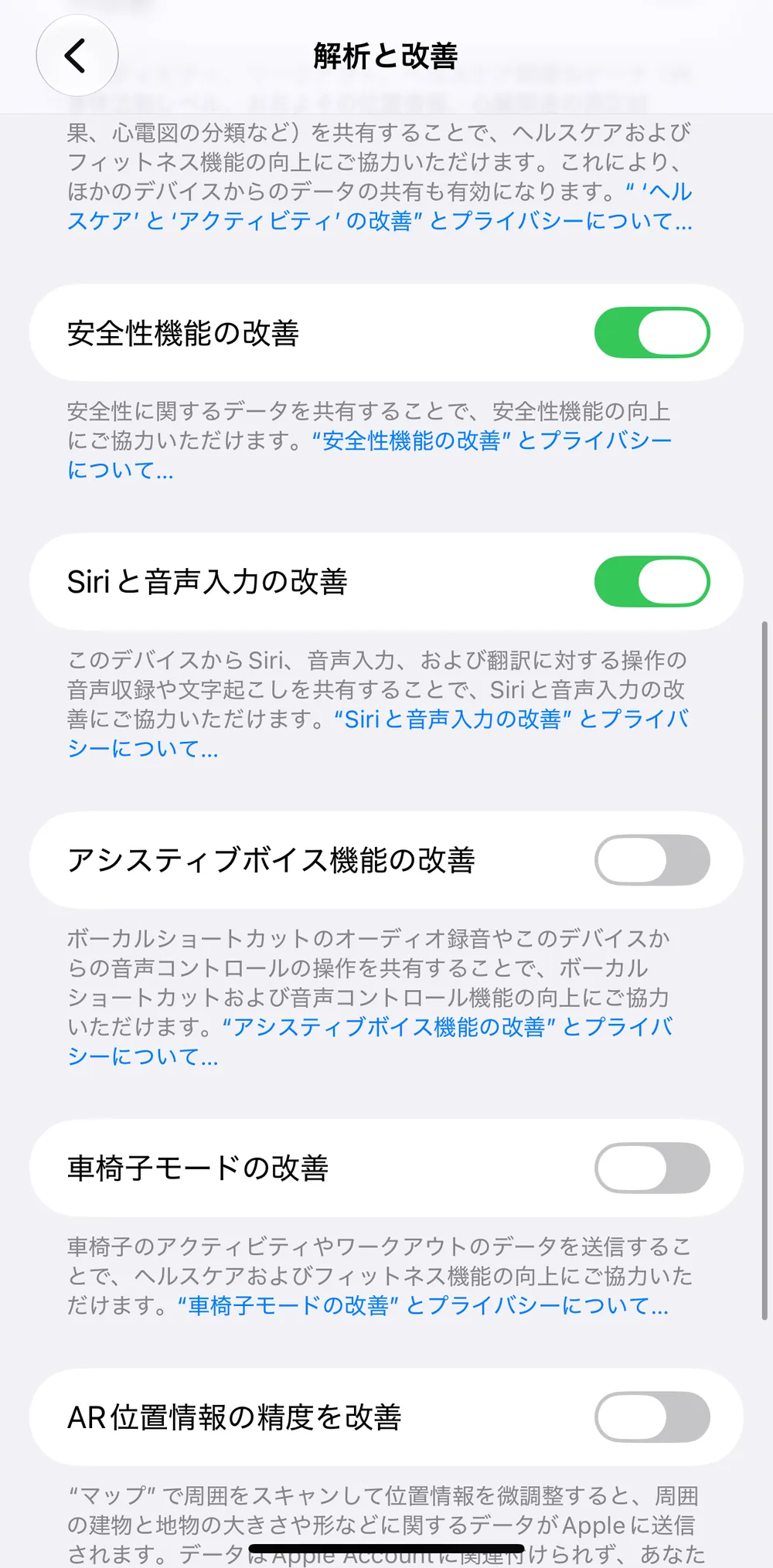
Siriの設定画面には「音声録音と文字起こしは改善のためにAppleに送信されます」と表示されます。これを止めるには、[設定]→[プライバシーとセキュリティ]→[解析と改善] の [Siriと音声入力の改善] をオフにします。
説明によると、Siri、音声入力、翻訳の操作の音声収録や文字起こしを共有する設定です。同じ画面を最後まで確認しましたが、Apple Intelligence専用の改善の項目は別にありませんでした。
オフにしても使えなくなるのは、その機能だけ
ここで紹介した項目は、どれもその機能だけを止める設定です。Siriや通知、メールそのものは今までどおり使えます。気になる機能から1つずつオフにして、使い勝手を確かめてください。